
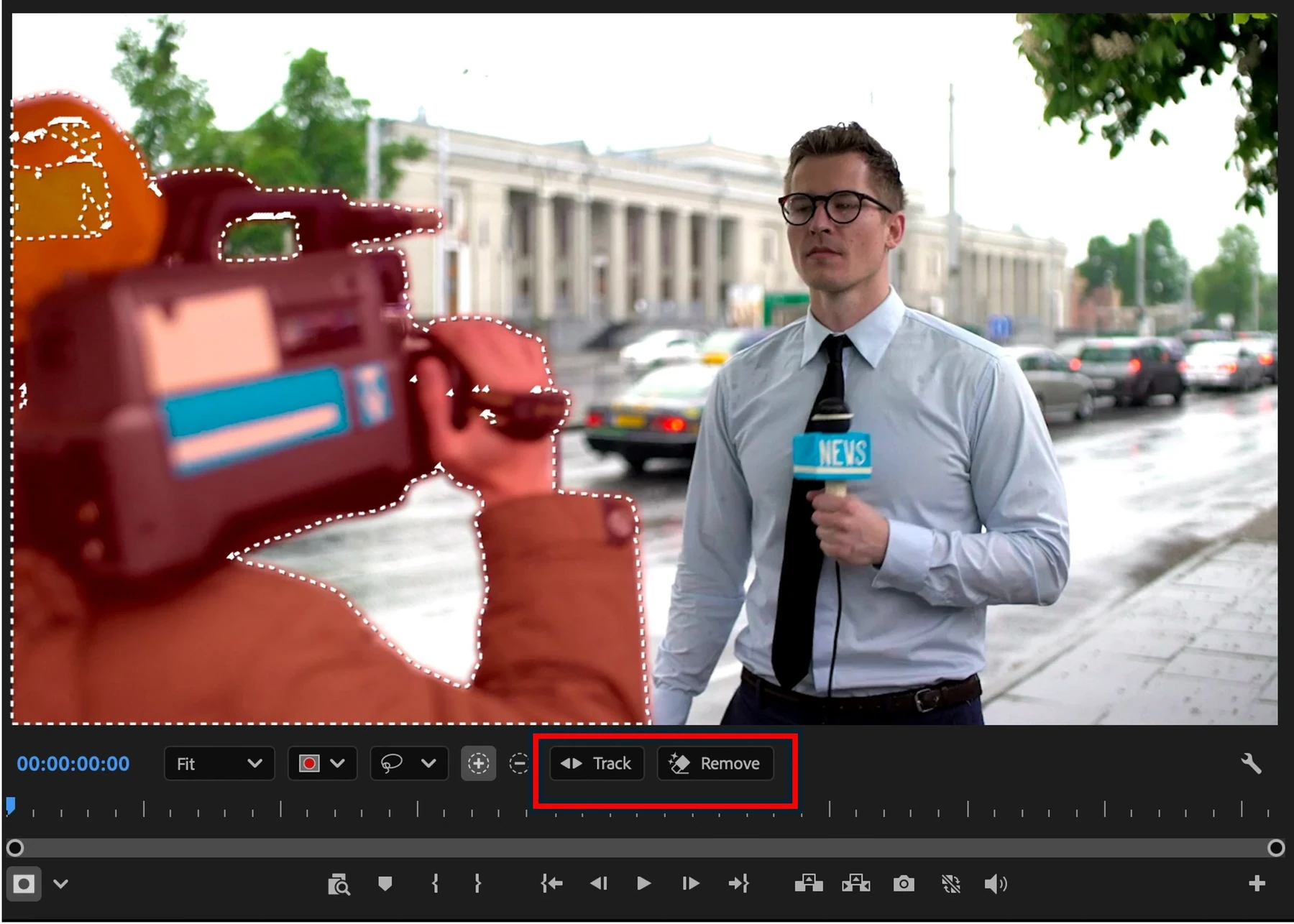
Has grabado la toma que querías y, justo al final, alguien cruza por delante de la cámara. Adobe ha mostrado cómo resolver ese problema sin llevar el clip a otro programa. En la beta de Premiere se puede marcar al intruso, seguir su movimiento y pedir a Firefly que reconstruya lo que debería verse en ese trozo de la imagen.
La herramienta se llama Generative Remove. Adobe abrió la beta el 4 de noviembre, publicó las instrucciones el día 10 y el 12 compartió la demostración del surfista que enseñó en Adobe MAX. Es una función disponible en Premiere de escritorio en beta. Tiene una condición importante para quienes editan en un portátil fuera de casa, el procesado se hace en la nube y requiere conexión a internet.
El trabajo decisivo ocurre antes de pulsar «Eliminar»
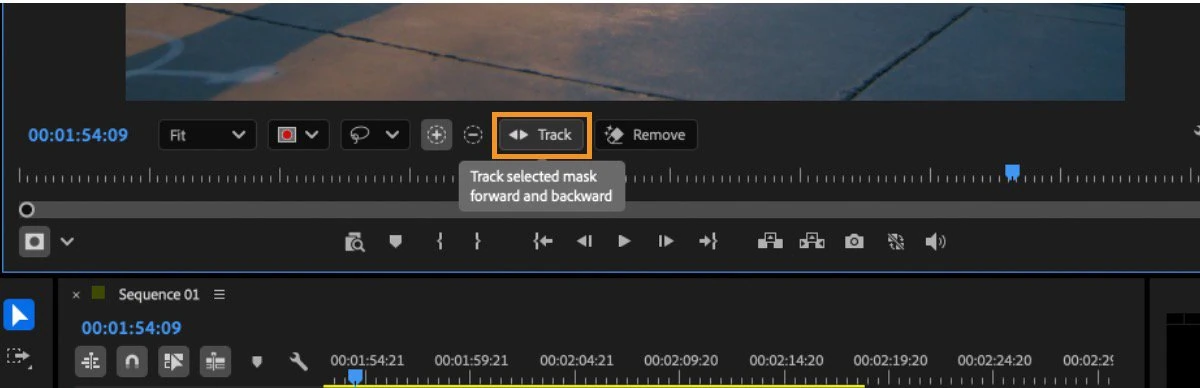
El editor elige el clip y dibuja una máscara alrededor de lo que sobra. Puede usar la selección de objetos o una de las formas disponibles. Después pide a Premiere que siga la máscara hacia delante y hacia atrás. Lo sensato es recorrer la toma antes de generar. Alguien que cruza delante de otra persona puede taparle la cara durante unos fotogramas, aunque en el primero estuvieran perfectamente separadas.
También merece la pena mirar al suelo. Una sombra puede seguir moviéndose por el plano después de desaparecer su dueño. Un reflejo en un escaparate plantea el mismo problema. La guía de Adobe recomienda incluir esos detalles en la máscara cuando se quiera eliminarlos. Lo que quede fuera queda protegido frente a la edición. Esa protección sirve de poco si se ha seleccionado demasiado o demasiado poco.
Qué inventa Firefly y qué puede recuperar el editor
Imagina que el intruso tapa un trozo de pared. El programa tiene que proponer una textura que encaje con lo que el espectador sigue viendo. Si lo que hay detrás cambia de perspectiva o entra y sale de foco, hay que juzgar la reconstrucción en movimiento. Un fotograma convincente puede esconder un borde que parpadea dos segundos más tarde.
El resultado aparece en la línea de tiempo y se conserva la toma original. Premiere permite generar otra versión, volver a ajustar la máscara o usar la opción de restaurar el original. Para un editor esto abre una posibilidad práctica, comparar el arreglo con una solución tan sencilla como acortar el clip. En ocasiones los dos segundos que faltan valen mucho. En otras, el corte resuelve mejor el problema.
El coste se ve antes de confirmar
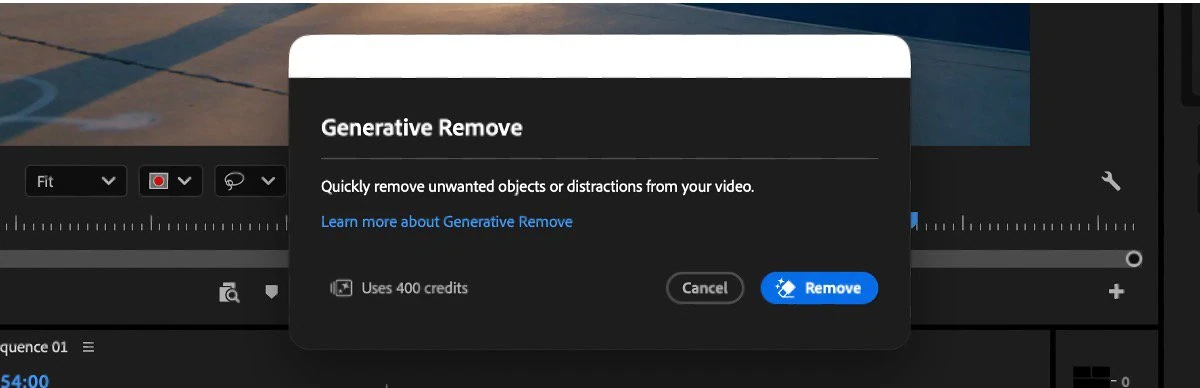
Premiere muestra los créditos generativos que va a consumir la operación antes de enviarla. La documentación enseña un ejemplo con 400 créditos. No es una tarifa universal por borrar una persona. La cifra relevante es la que muestra el diálogo del proyecto en el que se esté trabajando.
Hay una diferencia más que importa si el vídeo pretende documentar un hecho. El área que estaba tapada la reconstruye un modelo. Una pared o una persona que aparezcan después de la edición no demuestran qué había detrás en la grabación original. Para comparar ambas versiones, el botón que restaura la toma puede ser tan útil como el que la limpia.